jueves, 30 de marzo de 2017

Práctica 1.- ¿Quién es Edward Snowden?

Resultado de imagen de edward snowden
-Es un consultor tecnológico estadounidense, informante, antiguo empleado de la CIA y de la NSA.
                                                                                                                
-Nació el  21 de junio de 1983 en Elizabeth City, Carolina del Norte (Estados Unidos).   

-Se alistó en el Ejército de los Estados Unidos con la esperanza de llegar a incorporarse a las Fuerzas Especiales. Pero se rompió ambas piernas en un accidente durante un entrenamiento, y pasó a trabajar como guardia de seguridad para unas instalaciones secretas de la NSA en la Universidad de Maryland.

-Posteriormente empezó a trabajar en la CIA como experto en seguridad informática.

-La CIA lo destinó a Ginebra, Suiza, como agente con protección diplomática. Allí era responsable de administrar la seguridad de la red informática. Abandonó la CIA en 2009 y pasó a trabajar para una consultora privada dentro de unas instalaciones de la NSA en una base militar estadounidense en Japón. 


-En 2013 abandona Los Estados Unidos para trabajar durante menos de tres meses como administrador de sistemas, dentro de la NSA, en Hawái.

-En junio del 2013, Snowden público, a través de los periódicos The Guardian y The Washington Post, documentos clasificados como alto secreto sobre varios programas de la NSA, incluyendo los programas de vigilancia masiva PRISM (programa clandestino de vigilancia electrónica operado por la NSA para la recogida masiva de comunicaciones procedentes de al menos nueve grandes compañías estadounidenses de Internet.) y XKeyscore (sistema informático secreto utilizado por la NSA de Estados Unidos para la búsqueda y análisis de datos en Internet).

-Veamos aquí uno de los periódicos en los que se habla de la noticia.


-A través de una foto suya sin saber quien es podemos saberlo a través de Google imágenes, veamos como: 

      1.Arrastras la foto hacia la barra de búsqueda y la sueltas:


      2.Automáticamente te saldrán resultados a través de esta imagen:


      3.Los resultados no se corresponden con la realidad ya que la foto que hemos buscado es la siguiente: 

          4.Para que te salga lo que realmente buscas deberás recortar la imagen que realmente deseas buscar, en este caso quitar el marco de "national security agency", quedará como la siguiente:

        5. Una vez hecho lo anterior arrastramos la foto hasta el buscador de Google imágenes:

       6. Después de haberla arrastrado te aparecerán los siguientes resultados:

        7.Finalmente verás que has obtenido lo que realmente buscabas.


domingo, 19 de marzo de 2017

Práctica13 - Google ¿Qué sabe sobre mí?

Google sabe todo lo que nosotros hacemos mientras navegamos por internet, los vídeos que vemos, las páginas que visitamos, con quien chateamos, en donde nos encontramos.

Dentro de mi actividad podemos ver nuestras búsquedas en Google, si queremos ampliar la información de lo que Google sabe de nuestra cuenta es necesario darle a Otra actividad de Google donde nos saldrá por los lugares en los que nos movemos con nuestros dispositivos en la que hayamos metido nuestra cuenta de Google, la información de los dispositivos en la que nuestra cuenta de Google esté metida y la música que se ha escuchado con nuestra cuenta de Google.


A través de estos links podrás comprobar cuanto sabe google sobre ti:


  • CUÁNTO TE CONOCE GOOGLE (ANUNCIOS)
Tengas o no una cuenta en Google Plus, la empresa tiene un perfil básico que pone tus conductas de navegación en Internet: sabe qué edad tienes, cuál es tu género y algunos de tus gustos, en función de las búsquedas que realizas a diario en el buscador.
Esa información usualmente es utilizada para mostrarte publicidad y anuncios personalizados mientras navegas en distintos sitios: ¿qué es lo que exactamente saben sobre ti? Entra en este link: https://www.google.com/ads/preferences/


  • HACIA DÓNDE TE MUEVES
Si no lo sabías, quizá esto te sorprenda: Google conoce también cada paso que has dado, literalmente. Si utilizas Android, a través de tu dispositivo móvil, Google ha "trackeado" tus trayectos que realizas día a día. ¿Cómo ver qué lugares has recorrido? Mira: https://maps.google.com/locationhistory

  • TU ARCHIVO DE BÚSQUEDAS EN GOOGLE
El buscador más importante del mundo no podía no tener esta opción: cada búsqueda que has realizado y cada click que has hecho en sus anuncios. Para revisar tu registro, haz click en este link: https://history.google.com


  •  AVERIGUA QUÉ DISPOSITIVOS SE HAN LOGUEADO CON TU CUENTA
Si sospechas que alguien ha estado usando tu cuenta, Google lleva el registrado de los dispositivos en los que tienes conectada tu cuenta. Así, a través de la dirección IP, podrías localizar qué equipo y desde dónde se está iniciando sesión: https://security.google.com/settings/security/activity

  • EXPORTA TUS DATOS
Finalmente, Google te permite bajar tus datos e información consolidada. Dígase: marcadores de Chrome, e-mails, contactos, archivos de Google Drive, tu información de perfil, tus videos subidos a YouTube, fotos y más: https://www.google.com/takeout


¿De dónde sacan tanta información? A través de:
  • Publicidad: ¿Te has dado cuenta que en ocasiones los anuncios que muestran las páginas que visitas están relacionadas con alguna información tuya? Esto se debe a que Google recopila parte de tu información personal para crear un perfil que cubre detalles como edad, género e intereses generales, para determinar qué anuncios debe mostrarte. 
  • Ubicación: Los dispositivos móviles, generalmente, tienen la capacidad de rastrear tu ubicación geográfica para que puedas utilizar algunas aplicaciones o servicios.
  • Historial de búsqueda: El motor de búsqueda de Google es quizás, el sitio web más visitado en el mundo. Aun así, la mayoría de la gente no es consciente de que todas las consultas de búsqueda que realiza en Google están siendo almacenadas.
  • El software y aplicaciones que utilizas: ¿Alguna vez te has detenido a leer la información a la que tienen acceso las aplicaciones que instalas o el software que utilizas? Si no estás seguro, visita el siguiente enlace para saber la cantidad de permisos que has otorgado, revisar quién tiene acceso a qué y, si fuera el caso, revocar el permiso para que se sigan utilizando tus datos personales.
Después de saber todo esto aun tienes la oportunidad de hacer borrón y cuenta nueva y exportar toda tu información para cortar tu relación con esta compañía si así lo deseas.

Práctica 12 - Navegación segura

Las vulnerabilidades que se detectan en los programas informáticos más utilizados (navegadores de Internet, procesadores de texto, programas de correo, etc.) suelen ser, precisamente por su gran difusión, un blanco habitual de los creadores de virus. Para evitarlo, una vez detectada una vulnerabilidad, las compañías fabricantes de software ponen rápidamente a disposición de sus clientes actualizaciones, llamadas “parches de seguridad”, en Internet. Usted, como usuario, para estar protegido, necesita visitar periódicamente los sitios Web de estas compañías e instalar dichas actualizaciones. 


Uso de DuckDuckGo

DuckDuckGo logo and wordmark (2014-present).svg

DuckDuckGo (DDG) es un motor de busqueda establecido en Valley Forge, Pensilvania, Estados Unidps. Este motor utiliza la información de sitios de origen público con el objetivo de aumentar los resultados tradicionales y mejorar la relevancia. Su filosofía hace hincapié en la privacidad y en no registrar la información del usuario.

Trabaja en asociación con Yahoo, esta asociación le permitió incorporar un filtrado de búsqueda en base a fechas y, además, en los resultados de un sitio mostrar enlaces que facilitan acceder a sus subsecciones.

El buscador proporciona varias características especiales más allá de la palabra original. Estas incluyen previsiones meteorológicas, mapas, cálculos y operaciones booleanas como inclusión o alternativas entre otras.

Uso de Ghostery
Ghostery-Logo-White-Background-Black-Type.png

Ghostery es una privacidad y la seguridad desde 2010. Permite a sus usuarios detectar y controlar fácilmente JavaScript "etiquetas" y "seguidores". JavaScript insectos y balizas están incrustados en muchas páginas web, en gran medida invisible para el usuario, lo que permite la colección de los hábitos de navegación del usuario a través de cookies HTTP, además de participar en formas más sofisticadas de seguimiento tales como las huellas digitales de la lona.

Ghostery bloquea las peticiones HTTP y las redirecciones de acuerdo a su dirección de origen de varias maneras: 
  • El bloqueo de secuencias de comandos de seguimiento de terceros que son utilizados por los sitios web para recopilar datos sobre el comportamiento del usuario con fines publicitarios, de marketing, optimización y seguridad del sitio. Estas secuencias de comandos, también conocidos como "etiquetas" o "seguidores", son la tecnología subyacente que coloca el seguimiento de las cookies en los navegadores de los consumidores.
  •  curaduría continuamente una "biblioteca de scripts" que identifica cuando las nuevas secuencias de comandos de seguimiento se encuentran en Internet y automáticamente el bloqueo de ellos
  •  La creación de "listas blancas" de sitios web donde el bloqueo de escritura de terceros está desactivado y otra funcionalidad avanzada para los usuarios para configurar y personalizar su experiencia. Cuando un rastreador está bloqueada, ninguna cookie que el rastreador ha colocado no es accesible a cualquier persona, pero el usuario y por lo tanto no se puede leer cuando se le solicite. 
Usar desenmascara.me

Es un sitio web de ayuda, lo cual te scanea la vercion sea de joomla o de wordpress e incluso te avisa si hay una shell o algun fichero malicioso en el sitio web, este sitio web te ayudara a ver que tan seguro es tu sitio web. Tenemos que poner una URL de la página que quieras analizar y te dice si es segura o no.


Te dejo aquí 10 consejos para tener una navegación segura por internet:


  • Evitar los enlaces sospechosos: uno de los medios más utilizados para direccionar a las víctimas a sitios maliciosos son los hipervínculos o enlaces. Evitar hacer clic en éstos previene el acceso a páginas web que posean amenazas capaces de infectar al usuario. Los enlaces pueden estar presentes en un correo electrónico, una ventana de chat o un mensaje en una red social: la clave está en analizar si son ofrecidos en alguna situación sospechosa (una invitación a ver una foto en un idioma distinto al propio, por ejemplo), provienen de un remitente desconocido o remiten a un sitio web poco confiable.
  • No acceder a sitios web de dudosa reputación: a través de técnicas de Ingeniería Social, muchos sitios web suelen promocionarse con datos que pueden llamar la atención del usuario – como descuentos en la compra de productos (o incluso ofrecimientos gratuitos), primicias o materiales exclusivos de noticias de actualidad, material multimedia, etc. Es recomendable para una navegación segura que el usuario esté atento a estos mensajes y evite acceder a páginas web con estas características.


  • Actualizar el sistema operativo y aplicaciones: el usuario debe mantener actualizados con los últimos parches de seguridad no sólo el sistema operativo, sino también el software instalado en el sistema a fin de evitar la propagación de amenazas a través de las vulnerabilidades que posea el sistema.
  • Utilizar tecnologías de seguridad: las soluciones antivirus, firewall y antispam representan las aplicaciones más importantes para la protección del equipo  ante la principales amenazas que se propagan por Internet. Utilizar estas tecnologías disminuye el riesgo y exposición ante amenazas.
  • Evitar el ingreso de información personal en formularios dudosos: cuando el usuario se enfrente a un formulario web que contenga campos con información sensible (por ejemplo, usuario y contraseña), es recomendable verificar la legitimidad del sitio. Una buena estrategia es corroborar el dominio y la utilización del protocolo HTTPS para garantizar la confidencialidad de la información. De esta forma, se pueden prevenir ataques de phishing que intentan obtener información sensible a través de la simulación de una entidad de confianza.
  •  Tener precaución con los resultados arrojados por buscadores web: a través de técnicas de Black Hat SEO, los atacantes suelen posicionar sus sitios web entre los primeros lugares en los resultados de los buscadores, especialmente en los casos de búsquedas de palabras clave muy utilizadas por el público, como temas de actualidad, noticias extravagantes o temáticas populares (como por ejemplo, el deporte y el sexo). Ante cualquiera de estas búsquedas, el usuario debe estar atento a los resultados y verificar a qué sitios web está siendo enlazado.
  • Aceptar sólo contactos conocidos: tanto en los clientes de mensajería instantánea como en redes sociales, es recomendable aceptar e interactuar sólo con contactos conocidos. De esta manera se evita acceder a los perfiles creados por los atacantes para comunicarse con las víctimas y exponerlas a diversas amenazas como malware, phishing, cyberbullying u otras.
  • Evitar la ejecución de archivos sospechosos: la propagación de malware suele realizarse a través de archivos ejecutables. Es recomendable evitar la ejecución de archivos a menos que se conozca la seguridad del mismo y su procedencia sea confiable (tanto si proviene de un contacto en la mensajería instantánea, un correo electrónico o un sitio web). Cuando se descargan archivos de redes P2P, se sugiere analizarlos de modo previo a su ejecución con un una solución de seguridad.
  • Utilizar contraseñas fuertes: muchos servicios en Internet están protegidos con una clave de acceso, de forma de resguardar la privacidad de la información. Si esta contraseña fuera sencilla o común (muy utilizada entre los usuarios) un atacante podría adivinarla y por lo tanto acceder indebidamente como si fuera el usuario verdadero. Por este motivo se recomienda la utilización de contraseñas fuertes, con distintos tipos de caracteres y una longitud de al menos 8 caracteres.
  •  Descargar aplicaciones desde sitios web oficiales: muchos sitios simulan ofrecer programas populares que son alterados, modificados o suplantados por versiones que contienen algún tipo de malware  y descargan el código malicioso al momento que el usuario lo instala en el sistema. Por eso, es recomendable que al momento de descargar aplicaciones lo haga siempre desde las páginas web oficiales.

Práctica 11 - Prey Project

Es una solución de seguridad de código abierto y multi-plataforma que te permitirá rastrear y potencialmente recuperar tus dispositivos en caso de pérdida o robo. Necesitas tener Prey instalado en tu dispositivo antes de que sea perdido o robado.


Tienes que descargar la aplicación para aquellos dispositivos en los que vayas a usarlo, tras esto deberás de registrarte: 


Desde este momento podrás ver tus dispositivos, hacer sonar una alarma, enviar un mensaje, bloquear el dispositivo, echar fotos, ver la ubicación de este o incluso ver lo que se lleva acabo en el.


Práctica 10 - Android Device

¿Qué es Android Device Manager?

Es un servicio web que te permite conocer la ubicación exacta de tu teléfono móvil.


¿Cómo se utiliza?


En primer lugar vamos a buscarlo a través de internet. 


En segundo lugar vamos a abrir el gmail que tengamos en nuestro movil. Deves acceder a tu cuenta de gemail y te dira donde está tu teléfono móvil.


Dentro de este te ofrece tres opcioneshacer sonar tu teléfono a todo volumen durante 5 minutos para que te sea fácil localizarlo o bien, en caso de robo, borrar todos los datos de manera remota o bien, bloquear tu dispositivo móvil.

práctica 9 - Taller de robótica. Uso del software y robots

El 21 de febrero estuvimos, la clase de T.I.C de 2ºBach, en el parque de las ciencias de Granada, en el cual estuvimos en  un taller de robótica; en el cual pudimos conocer más de cerca los robots ¨Lego Mindstorm¨. 

Los robots son máquinas automáticas con algo muy especial, tienen sensores, dispositivos que recogen información del exterior y el robot la utiliza para tomar decisiones.

Los robots poseen sensores:


  • Sensor de luz: dispositivo electrónico que responde al cambio en la intensidad de la luz.
Resultado de imagen de sensor de luz robot


  •  Sensor de ultrasonido: detector de proximidad que trabajan libres de roces mecánicos y que detectan objetos a distancias que van desde pocos centímetros hasta varios metros. Emite un sonido y mide el tiempo que la señal tarda en regresar.
Imagen relacionada
  • Sensor tactil: permite reaccionar al contacto y reconoce tres estados: tocado, en contacto y liberado.
Resultado de imagen de sensor tactil robot
  • Sensor de sonido: puede detectar decibeles (dB) y decibeles ajustados (dBA). Un decibel es una medida de presión del sonido.
Resultado de imagen de sensor de sonido robot
  • Transmisor de infrarrojos remoto: permite controlar tu robot a distancia; también puedes usarlo como dispositivo de rastreo para tus robots. 

Imagen relacionada
  • Motor grande: utiliza la retroalimentación del tacómetro para un control preciso de posición y velocidad dentro de una precisión de 1 grado de exactitud.
Imagen relacionada
  • Motor mediano: utiliza la retroalimentación del tacómetro para un control preciso dentro de 1 grado de precisión, y tiene un sensor de rotación integrado.
Imagen relacionada
  • IR sensor: es un sensor digital que puede detectar luz infrarroja reflejada por objetos macizos, también puede detectar señales de luz infrarroja enviadas por la Baliza infrarroja remota.
Imagen relacionada
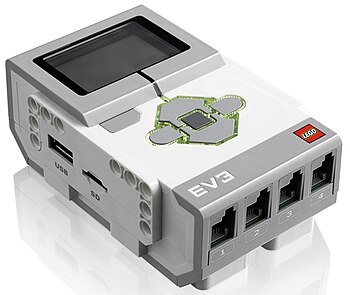
  • Bloque programable: es la parte más importante del robot.
Resultado de imagen de Bloque programable
A pesar de que yo no pude ir a la excursión, cada grupo de mis compañetos tuvo que j
hacer  6 practicas, aunque no les dio tiempo a hacerlas todas, sólo llegaron a la práctica 5. 

Las prácticas son las siguientes:

  • Practica 1:

Haz que tu robot se mueva hacia delante hasta que detecte un obstáculo, en ese momento se parará y emitirá un sonido. 


Configura el bloque MOVER para que los motores funcionen con potencia 50 y con una duración ilimitada. 

No olvides comprobar que el sensor de contacto está conectado en el puerto 1.

  • Practica 2:

Continúa el programa anterior.
Al chocar con un obstáculo tu robot se parará 0,5 segundos, dará marcha atrás durante 1 segundo y después girará a la derecha durante otros 0,5 segundos.

Los motores se moverán con potencia 50. 

Para parar el robot 0,5 segundos utiliza el bloque "ESPERAR" controlado por tiempo

  • Practica 3:


Convierte el programa anterior en recursivo. 

Después de girar a la derecha durante 0,5 segundos repetirá de nuevo la secuencia hasta encontrar la salida. 

Para hacer el programa recursivo desplaza a la viga de secuencia el bloque bucle configurado para que siempre esté ejecutándose, a continuación selecciona todos los bloques de tu programa e introdúcelos dentro de él.

Para parar el robot acciona el botón de apagado del NXT.


  • Practica 4:

Completa el programa anterior y haz que tu robot sea capaz de señalizar la marcha atrás con el encendido de una lámpara.

Comprueba que la lámpara está conectada al puerto A y en el bloque "Mover" que controla la marcha atrás del robot, activa en su panel de configuración el puerto A. 

Si deseas que la lámpara se encienda de forma intermitente durante la marcha atrás no queda más remedio que plantear dos tareas a la vez.

Para hacer dos tareas simultáneas crea una nueva "Viga de secuencia"

Para ello, coloca el puntero del ratón encima del punto de partida y, manteniéndolo presionado, mueve el ratón hacia arriba o hacia abajo.

Para que se encienda la lámpara cuando el robot da marcha atrás, el primer bloque de la nueva viga de secuencia debe ser "Esperar por sensor de contacto" contacto.

Para localizar la lámpara abre la paleta completa y búscala en el bloque "ACCIÓN". 

Para controlar una lámpara se necesita un bloque encender lámpara para encenderla y un segundo bloque apagar lámpara para apagarla.

  • Practica 5:

Sustituye el sensor de contacto por el sensor de ultrasonidos y conéctalo al puerto 4. 

Cambia en la solución del reto 3 el bloque " Esperar por sensor de contacto" por "Esperar por sensor de ultrasonidos" Esperar ultrasonidos y, configura el sensor para que sea capaz de detectar obstáculos a 6 cm de distancia. 

  • Practica 6:

Mejora el programa anterior para que tu robot sea capaz de detectar la salida parándose y, si estamos en silencio oírle decir ¡FANTASTIC!. 

Para que el robot reconozca la salida, prográmalo de forma que cuando el sensor de ultrasonidos detecte una distancia mayor de 60 cm salga del bucle. 

Cuidado, si frente a la salida hay algún obstáculo a una distancia mayor de 6cm y menor de 60cm no se parará.

Tras detectar la salida, el robot avanzará recto con potencia 75 durante 1 segundo y después se parará. 

Para que tu robot hable introduce el bloque sonido Sonido configurado para reproducir un archivo. A continuación, busca y selecciona el archivo "Fantastic".

Resultado de imagen de taller de robotica parque de las ciencias granada


Práctica 7- Uso de 2FA en Dropbox

  • Dropbox:

  1. Inicia sesión en dropbox.com.
  2. Haz clic en tu nombre en la parte superior derecha de cualquier página para abrir el menú de tu cuenta.
  3. Haz clic en Configuración en el menú de tu cuenta y selecciona la pestaña Seguridad , o haz clic aquí para obtener un acceso directo.
  4. En la sección Verificación de dos pasos, haz clic en Habilitar.
  5. Haz clic en "comenzar".
  6. Por motivos de seguridad, debes volver a ingresar tu contraseña para habilitar la verificación de dos pasos. Después de hacerlo, tendrás la opción de recibir tu código de seguridad por mensaje de texto o de utilizar una aplicación móvil.
  7. Después de habilitar la característica, considera la posibilidad de agregar un número de teléfono de respaldo que te permita recibir mensajes de texto. Si extravías tu teléfono principal, podrás recibir un código de seguridad en ese número de teléfono de respaldo que especifiques.


Práctica 6.- Búsqueda en redes sociales

En primer lugar, para poder buscar información en redes sociales vamos a utilizar "  https://inteltechniques.com/menu.html ". C...